
Beiträge zum Thema Druckvorschau
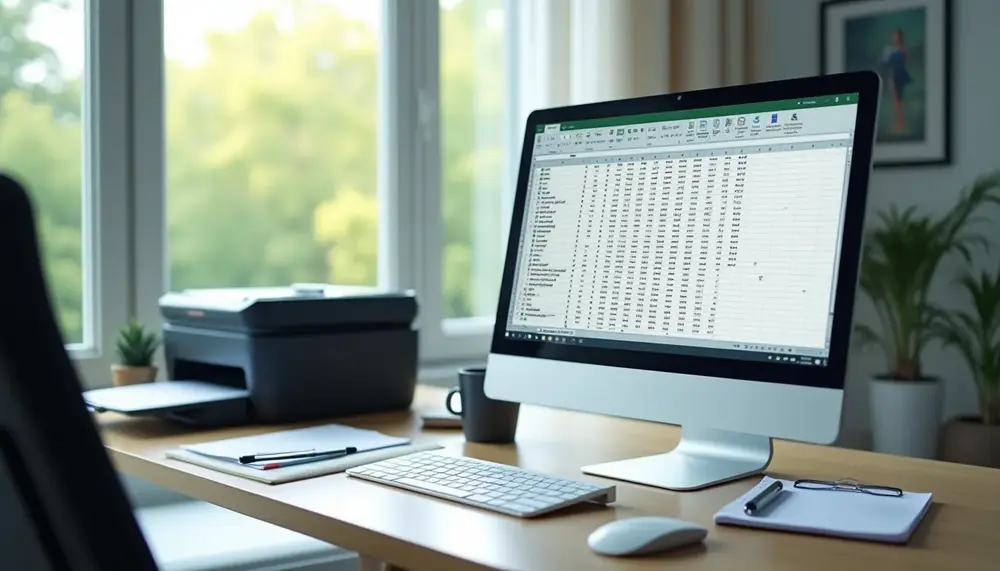
Die Schritt-für-Schritt-Anleitung zeigt, wie man eine Excel-Datei so anpasst, dass sie auf einer Seite gedruckt wird, einschließlich Druckbereich festlegen und Seitenlayout optimieren. Wichtige Schritte sind das Anpassen von Rändern, Spaltenbreiten sowie die Nutzung der Druckvorschau zur Überprüfung vor dem Drucken....
Um eine Seite in OneNote für Windows zu drucken, wählen Sie die Notiz aus, öffnen den Druckdialog über das Menü Datei und passen die Druckeinstellungen an. Nutzen Sie auch die Vorschau zur Überprüfung vor dem Drucken....
Um eine PDF-Datei in Adobe Acrobat Pro DC mittig zu drucken, wählen Sie die Option "Anpassen" im Druckdialog und überprüfen Sie die Randeinstellungen sowie die Druckvorschau. So stellen Sie sicher, dass das Dokument korrekt zentriert auf dem Papier erscheint....
Für einen maßstabsgetreuen Druck von PDF-Dateien sind sorgfältige Vorbereitungen wie die Überprüfung der Datei, das Deaktivieren der Seitenanpassung und das Einstellen auf 100% Skalierung entscheidend. Zudem sollte das Druckformat auf 8x11 Zoll eingestellt werden, um optimale Ergebnisse zu erzielen....
Um ein Word-Dokument in einer bestimmten Größe zu drucken, passen Sie die Seitenränder an, wählen eine benutzerdefinierte Papiergröße und nutzen die Druckvorschau zur Überprüfung. Speichern als PDF mit einem angepassten Maßstab kann ebenfalls helfen, das Dokument verkleinert und korrekt auszudrucken....
Um ein Word-Dokument ohne Kommentare zu drucken, blenden Sie die Kommentare im Tab „Überprüfen“ aus und überprüfen Sie die Druckvorschau vor dem Drucken. Alternativ können Sie das Dokument auch als PDF speichern, um sicherzustellen, dass keine Anmerkungen sichtbar sind....